
Appearance
前端Docker构建部署
更新: 4/11/2025 字数: 0 字 时长: 0 分钟
在现代软件开发中,高效的部署流程对于项目的成功至关重要。Docker 作为一种容器化技术,能够将应用程序及其依赖打包成一个独立的、可移植的容器,极大地简化了部署过程,提高了部署的一致性和可重复性。
准备环境
:
访问 Docker 官方网站(https://www.docker.com/products/docker-desktop)下载 Docker Desktop 安装程序。
默认是装在C盘当中,如果C盘内存不够想要装D盘,就需要命令行启动安装程序exe
bash
"E:\EdgeDownload\Docker Desktop Installer.exe" install --installation-dir="D:\Program Files\Docker"“E:\EdgeDownload\Docker Desktop Installer.exe”:安装包的完整路径。
install:执行安装操作的命令。
–installation-dir=“D:\Program Files\Docker”:指定新的安装目录。
前端构建镜像
前端先打包出来dist文件,还有准备好nginx的配置conf。
远程构建
在Docker Desktop中进入Docker Hub(需要翻墙)。
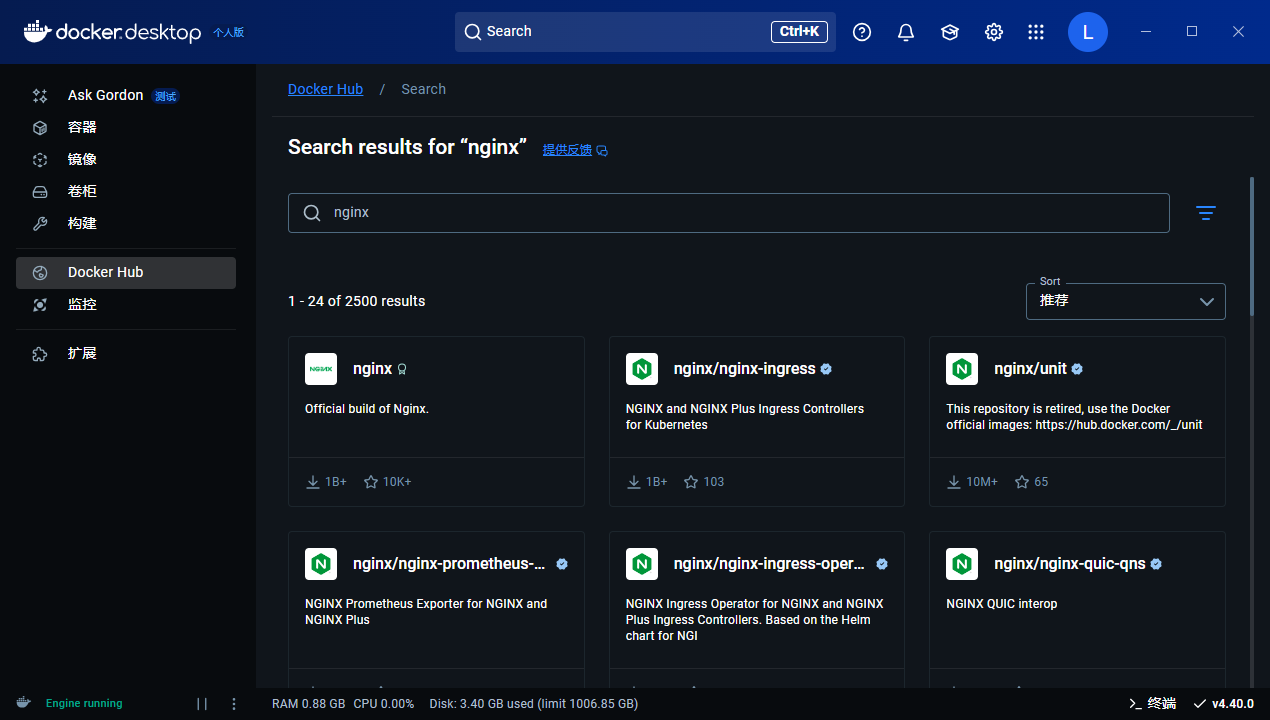
选择nginx的镜像,并pull拉取到本地docker镜像当中。
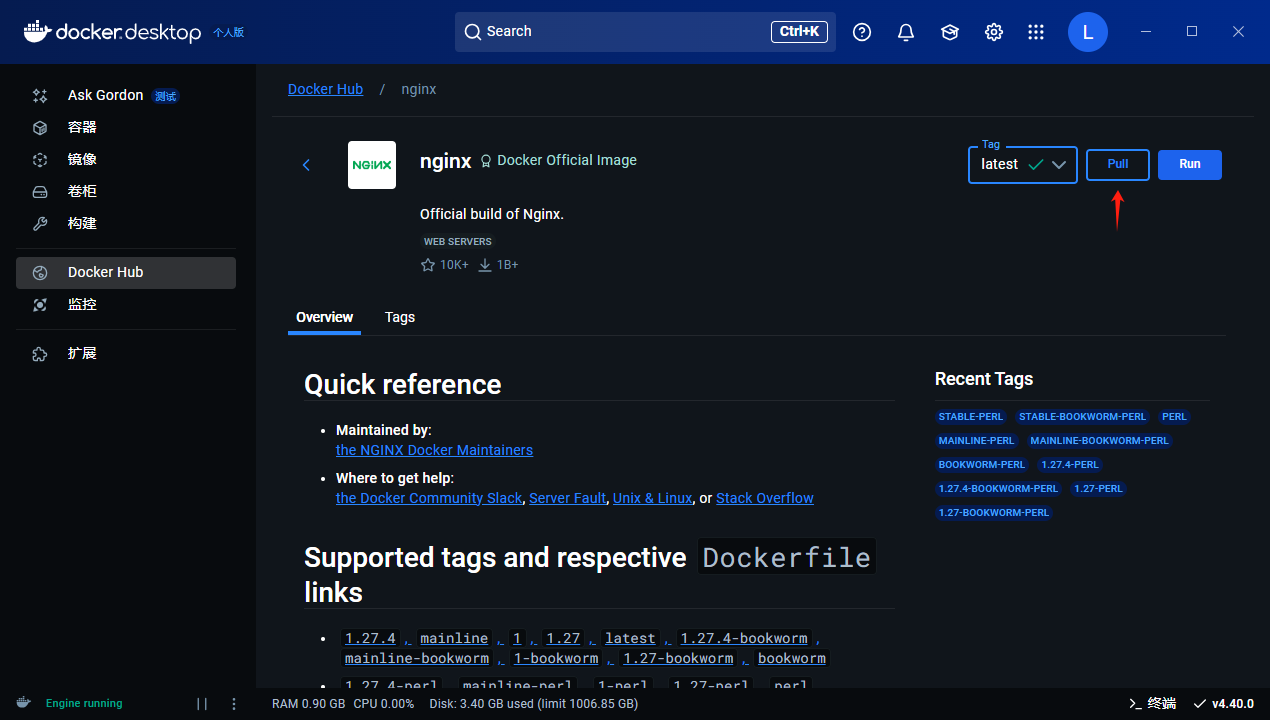
查看docker镜像,就能看到刚刚拉取的镜像。
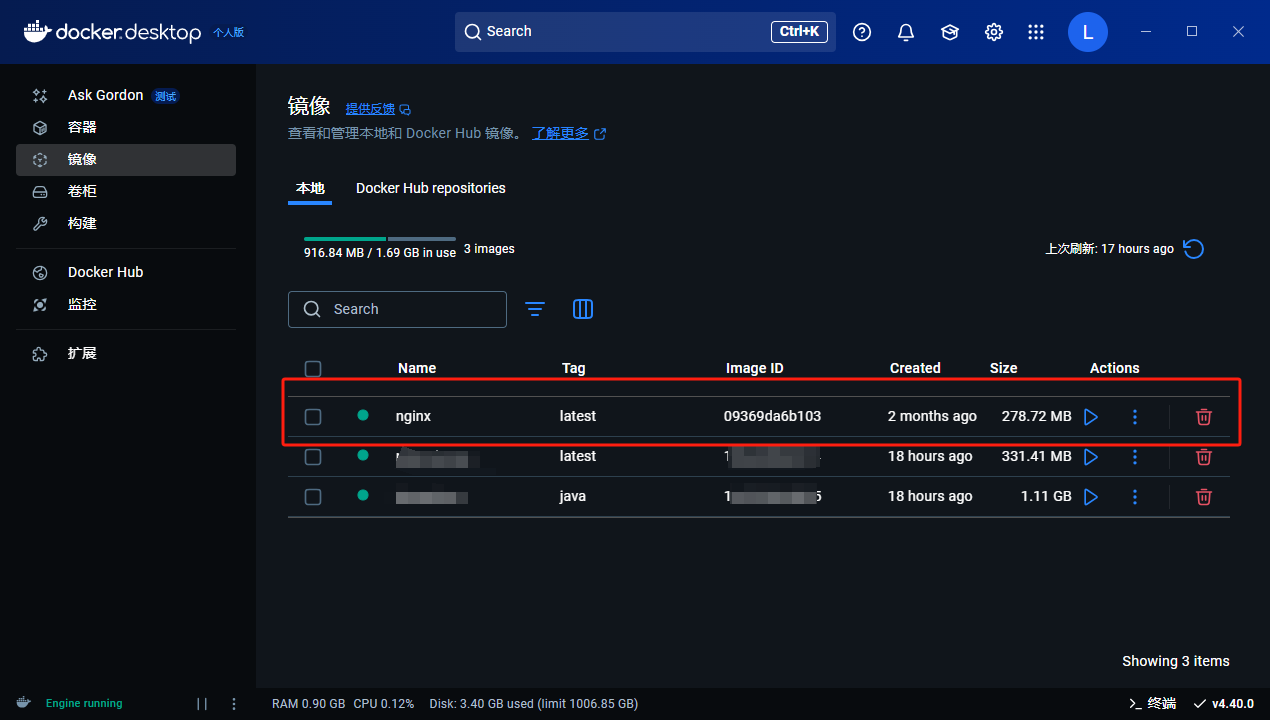
运行并设置好映射端口生成容器(nginx容器里默认配置是80端口)
运行生成容器之后就相当于一个linux虚拟机,可以在里面上传编辑文件,把打包好的前端文件放到nginx容器里再重新运行nginx就可以在宿主机访问到nginx的服务。
本地构建
使用Dockerfile文件本地构建前端nginx镜像。
在前端项目的根目录当中创建dockerfile文件(无后缀)
dockerfile
# 使用官方的Nginx镜像作为基础镜像
FROM nginx:latest
# 将前端项目打包后的静态文件复制到Nginx的默认HTML目录
COPY dist/ /usr/share/nginx/html/
# 复制自定义的Nginx配置文件
COPY nginx.conf /etc/nginx/nginx.conf
# 暴露Nginx服务的端口
EXPOSE 80首先指定了基于官方的 Nginx 最新镜像。
然后将前端项目打包后的dist文件夹内容复制到 Nginx 容器的默认 HTML 目录/usr/share/nginx/html/。
如果项目有自定义的 Nginx 配置文件nginx.conf,可以将其复制到容器的/etc/nginx/目录下(上述代码中这一步是注释掉的,可根据实际需求启用)。
最后暴露 Nginx 服务的 80 端口。
在在终端使用命令构建(注意最后有个.)
bash
docker build -t frontend-image:latest .其中-t参数用于指定镜像的标签。
frontend-image:latest表示镜像名称为frontend-image,标签为latest。
最后的.表示 Dockerfile 所在的上下文路径,即当前目录。
构建完成后就可以在Docker Desktop的镜像中看到,启动镜像生成容器就是一个完整的前端nginx项目。
也可以在终端使用命令启动容器。
bash
docker run -d -p 80:80 frontend-image:latest这里使用-d参数使容器在后台运行,-p参数将宿主机的 80 端口映射到容器的 80 端口。frontend-image:latest是前端 Docker 镜像。
宿主机文件挂载容器
当宿主机的HTML文件夹内容发生变化时,容器内对应的文件夹也想要随之改变,可以通过Docker卷(Volume)来实现挂载。
本地终端
在启动 Nginx 容器时,使用 -v 或 --volume 参数来挂载宿主机的 HTML 文件夹到容器内的 HTML 文件夹。
假设宿主机上的 HTML 文件夹路径是 /home/user/my-html,那么启动容器的命令如下:
bash
docker run -d -p 80:80 -v /home/user/my-html:/usr/share/nginx/html nginx:latest-v /home/user/my-html:/usr/share/nginx/html:这是挂载卷的关键参数。
/home/user/my-html 需要替换为宿主机上实际的 HTML 文件夹路径,它会将该路径挂载到容器内的 /usr/share/nginx/html 目录。(有些情况可以挂载到/etc/nginx/html上)
Desktop
镜像运行新容器时可以挂载卷柜
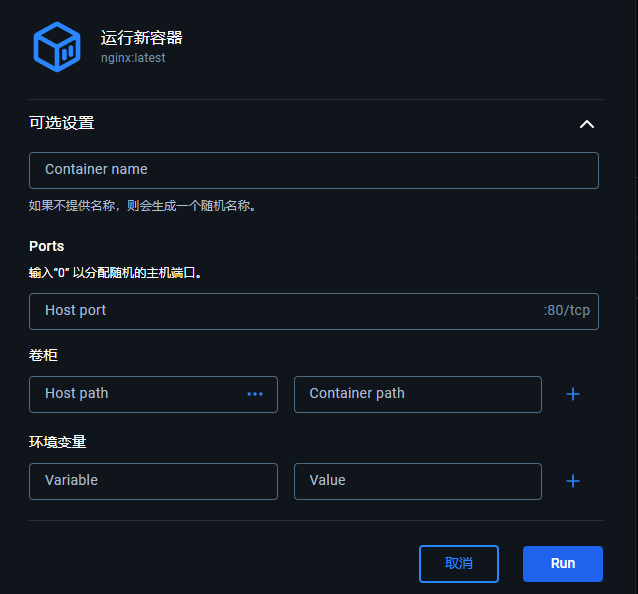
在卷柜直接填写Host path和Container path。
挂载好后,当本地的HTML文件夹里的内容变化,容器里的对应挂载文件夹里的内容也会同步变化。